Die Planverortung lässt sich als eigenes Feld in Formulare einbauen. Damit halten Sie zum Beispiel in einem Abnahmeprotokoll fest, wo genau eine Kernbohrung sitzt, oder dokumentieren im Rapport die Stelle einer ausgeführten Arbeit - mit Pin im Bauplan und automatisch im PDF.
Wo das Feld eingebaut werden kann
Das Feld steht in allen Formularen zur Verfügung, deren Einträge zu einem Projekt gehören:
- Eigene Formulare, sofern das Formular ein Projekt betrifft oder eine Projektauswahl enthält
- Rapporte
- Bautagebuch
- Abnahmen
In Formularen ohne Projektbezug - etwa für Kunden-, Mitarbeiter- oder Fuhrpark-Daten - wird das Feld nicht angeboten, da dort keine Baupläne zur Verfügung stehen.
Feld hinzufügen
Öffnen Sie den passenden Konfigurator:
- Eigene Formulare: im Menü oben rechts "Admin" öffnen, in der Spalte "Standards" auf "Eigene Formulare" klicken und das gewünschte Formular öffnen
- Rapport, Bautagebuch, Abnahme: den Bereich im linken Menü öffnen ("Rapporte", "Bautagebuch" beziehungsweise "Abnahmen") und dort oben den Button "…-Konfigurator" anklicken, zum Beispiel "Rapport-Konfigurator"
In der Liste "Elemente" auf der rechten Seite finden Sie den Eintrag "Position im Plan" im Abschnitt "Standort & Wetter". Ein Klick fügt das Feld dem Formular hinzu.
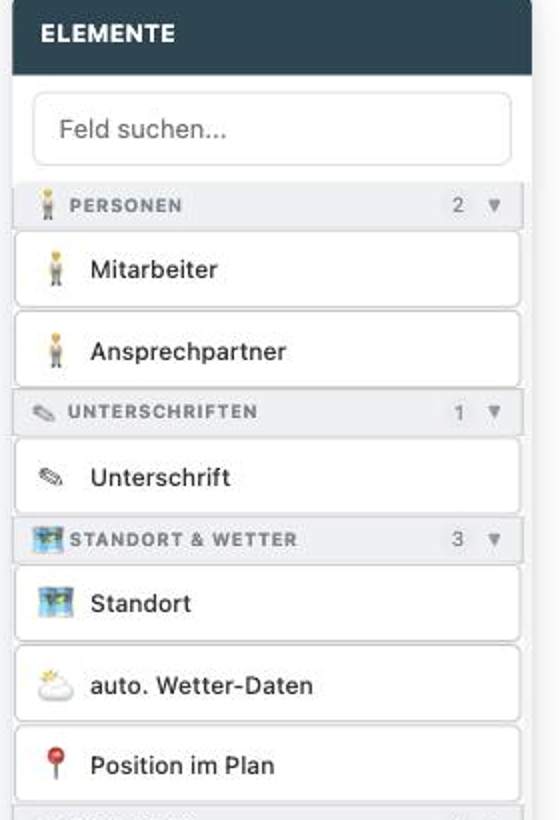
Anschliessend vergeben Sie wie bei jedem anderen Feld eine Beschriftung, zum Beispiel "Ort der Kernbohrung" oder "Stelle des Mangels". Speichern nicht vergessen.
Einstellungen des Feldes
Wenn Sie das Feld im Formularaufbau anklicken, öffnen sich seine Einstellungen. Neben der Beschriftung stehen dort zwei Optionen zur Verfügung:
- Planbreite im PDF - legt fest, wie breit der Planausschnitt im PDF dargestellt wird (100 %, 75 %, 50 % oder 25 %). Kleinere Werte eignen sich, wenn der Plan nur als Orientierung dienen soll
- in PDF ausblenden - das Feld wird ausgefüllt und im System angezeigt, erscheint aber nicht im PDF
Ausfüllen
Beim Ausfüllen erscheint das Feld mit dem Button "Position setzen". Die Pläne stammen immer aus dem Projekt, zu dem der Eintrag gehört. Wie Sie den Pin setzen, ist im Artikel "Position im Plan setzen" beschrieben.
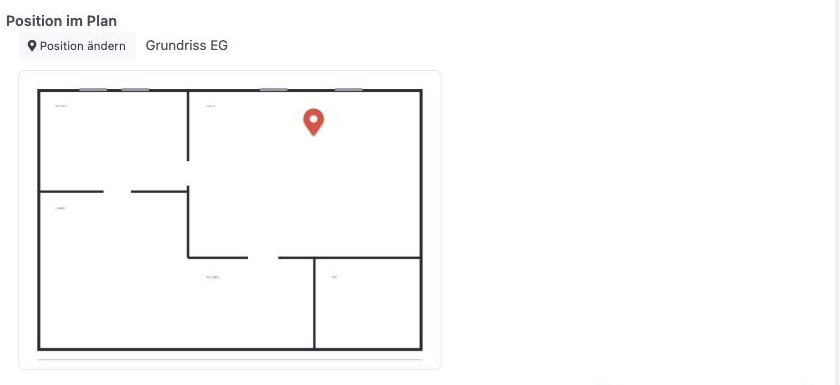
Ein Formular kann mehrere solcher Felder enthalten - etwa "Kernbohrung 1" und "Kernbohrung 2" - und jedes Feld trägt seine eigene Position.
Ausgabe im PDF
Im PDF erscheint unter der Feldbeschriftung der Name des Plans, darunter der Planausschnitt mit einem Fadenkreuz an der markierten Stelle. Bei mehrseitigen Plänen steht die Seitenzahl hinter dem Plannamen. Wurde keine Position gesetzt, erscheint an dieser Stelle ein Strich.
Sichtbarkeitsregeln
Das Feld lässt sich wie andere Felder als Bedingung für die Sichtbarkeit weiterer Felder verwenden. Zur Auswahl stehen "Position ist gesetzt" und "keine Position gesetzt". So blenden Sie zum Beispiel ein Bemerkungsfeld erst ein, sobald eine Stelle markiert wurde.
Häufige Fragen
Warum finde ich das Feld in meinem Formular nicht?
Das Feld wird nur in Formularen angeboten, deren Einträge zu einem Projekt gehören. Prüfen Sie in den Formular-Einstellungen, ob das Formular auf Projekte bezogen ist oder eine Projektauswahl enthält.
Was passiert, wenn ein Eintrag später einem anderen Projekt zugeordnet wird?
Die gesetzte Position bleibt gespeichert. Stammt der Plan aus dem alten Projekt, lässt sie sich nicht mehr anzeigen - Sie erhalten einen entsprechenden Hinweis und können eine neue Position auf einem Plan des aktuellen Projekts setzen.
Können Mitarbeiter das Feld in der App ausfüllen?
Ja, ab App-Version 3.5.8. Ältere Versionen zeigen das Feld nicht an; eine bereits gesetzte Position bleibt dabei erhalten und geht nicht verloren.
Wird der Plan im Formular-PDF in der eingestellten Breite gedruckt?
Ja. Massgeblich ist die Einstellung "Planbreite im PDF" am jeweiligen Feld. Sehr hohe Pläne werden zusätzlich in der Höhe begrenzt, damit sie nicht über die ganze Seite laufen.
War dieser Artikel hilfreich?
Das ist großartig!
Vielen Dank für das Feedback
Leider konnten wir nicht helfen
Vielen Dank für das Feedback
Feedback gesendet
Wir wissen Ihre Bemühungen zu schätzen und werden versuchen, den Artikel zu korrigieren
