Im Verwaltungssystem legen Sie fest, wie der Kopfbereich Ihrer PDF-Exporte (Angebote, Rechnungen, Rapporte, Bautagebücher, Mahnungen und weitere) aussieht. Sie wählen dazu einmal eine von vier Gestaltungsarten und hinterlegen bei Bedarf ein Briefpapier oder ein Firmenlogo.
Wo finde ich die Einstellung?
Öffnen Sie im Verwaltungssystem die Einstellungen und wechseln Sie auf den Reiter PDF-Exporte. Ganz oben steht die Frage „Wie möchten Sie Ihre PDFs gestalten?" mit vier Auswahlkacheln.

Die vier Gestaltungsarten
- Standard: Die PDFs nutzen den eingebauten Kopfbereich mit Titel, Datum und Projekt. Es wird kein eigenes Design verwendet. Diese Einstellung ist die Grundeinstellung.
- Eigenes Briefpapier-PDF: Sie laden eine fertige PDF-Vorlage hoch (üblicherweise von Ihrer Druckerei), auf der Logo, Adresse und Fußzeile bereits enthalten sind. Diese Vorlage wird als Hintergrund über die ganze Seite gelegt.
- Nur Firmenlogo: Sie laden nur Ihr Logo als Bild (PNG oder JPG) hoch und platzieren es frei auf der Seite. Das ist die einfachste Variante, wenn Sie kein fertiges Briefpapier haben.
- Briefpapier + Logo: Ein Ausnahmefall für seltene Situationen. Es wird ein Briefpapier verwendet und zusätzlich ein frei platziertes Logo darüber gelegt.
Sobald Sie eine Kachel anklicken, blendet das System nur die dazu passenden Felder ein. So sehen Sie immer nur den Weg, den Sie gewählt haben.
Briefpapier hochladen
Wählen Sie die Kachel „Eigenes Briefpapier-PDF". Es erscheint der Bereich Briefpapier mit dem Feld „Briefpapier für PDFs". Laden Sie dort Ihre Vorlage hoch. Bitte verwenden Sie ein PDF im Format DIN A4 Hochformat, damit die Darstellung stimmt. Auf Wunsch können Sie ein abweichendes Briefpapier ab der zweiten Seite hinterlegen.
Firmenlogo hochladen und platzieren
Wählen Sie die Kachel „Nur Firmenlogo". Im Bereich Firmenlogo laden Sie über das Feld „Firmenlogo für PDFs" Ihr Logo als PNG oder JPG hoch. Danach erscheint eine Vorschau des Logos.
Wichtig: Nach dem Hochladen müssen Sie die Position noch festlegen, sonst erscheint das Logo nicht auf den PDFs. Klicken Sie dazu auf „Position & Größe bearbeiten". Es öffnet sich ein Editor mit einer A4-Vorschau.
- Verschieben Sie das Logo mit der Maus an die gewünschte Stelle.
- Ziehen Sie das Logo an einer der vier Ecken größer oder kleiner.
- Position und Größe werden dabei live in Millimetern angezeigt.
- Klicken Sie auf „Position speichern".
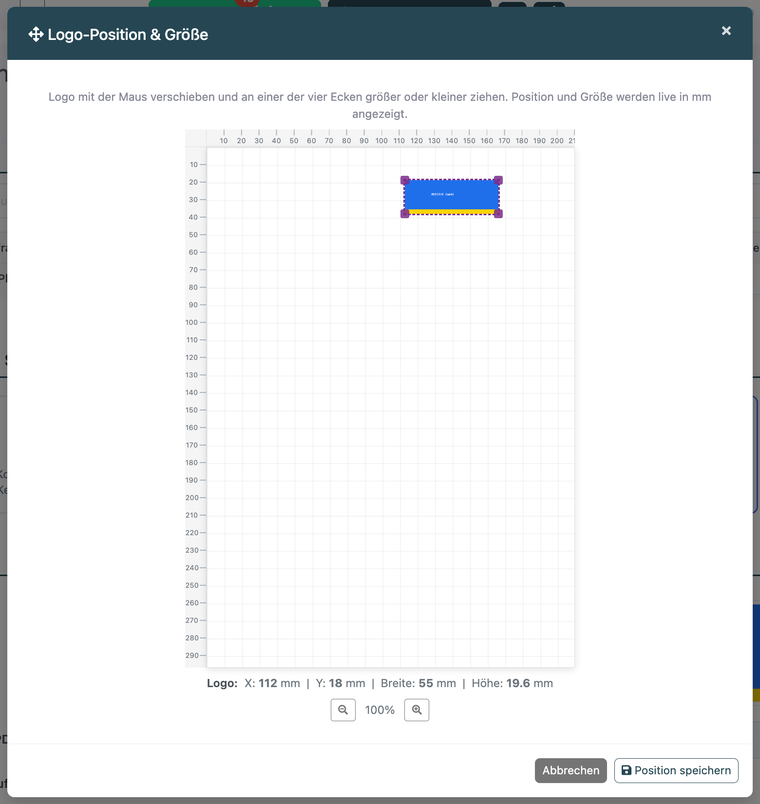
Das Logo erscheint anschließend auf der ersten Seite Ihrer PDF-Exporte an der von Ihnen gewählten Stelle.
Häufige Fragen
Ich habe mein Logo hochgeladen, aber es erscheint nicht auf den PDFs. Woran liegt das?
Das Logo wird erst angezeigt, wenn Sie über „Position & Größe bearbeiten" eine Position gespeichert haben. Solange das nicht geschehen ist, sehen Sie im Bereich Firmenlogo einen gelben Hinweis.
Soll ich Briefpapier oder Firmenlogo verwenden?
In der Regel eines von beiden. Das Briefpapier ist gedacht, wenn Sie bereits eine fertige PDF-Vorlage besitzen. Das Firmenlogo ist die einfachere Alternative, wenn Sie nur Ihr Logo platzieren möchten. Die Kombination aus beidem ist nur für Ausnahmefälle vorgesehen.
Erscheint das Logo auf jeder Seite?
Das frei platzierte Firmenlogo erscheint auf der ersten Seite. Ein Briefpapier kann dagegen auf allen Seiten oder ab der zweiten Seite separat hinterlegt werden.
Wechselt meine bisherige Einstellung, wenn ich ein Briefpapier hinterlegt habe?
Nein. Wenn Sie bereits ein Briefpapier verwenden, bleibt dieses unverändert. Ihre bestehende Gestaltung wird automatisch übernommen.
Welche Dateiformate sind erlaubt?
Für das Briefpapier ein PDF (DIN A4 Hochformat). Für das Firmenlogo ein Bild im Format PNG oder JPG. PNG empfiehlt sich, wenn das Logo einen transparenten Hintergrund haben soll.
War dieser Artikel hilfreich?
Das ist großartig!
Vielen Dank für das Feedback
Leider konnten wir nicht helfen
Vielen Dank für das Feedback
Feedback gesendet
Wir wissen Ihre Bemühungen zu schätzen und werden versuchen, den Artikel zu korrigieren
