Für Lexware Office können Sie einstellen, wie die Einträge auf der Rechnung dargestellt werden sollen. Diese Einstellung finden Sie unter Admin → SCHNITTSTELLEN → Lexware Office.
Übersicht der Optionen
Es stehen Ihnen fünf verschiedene Darstellungsoptionen zur Verfügung:
- Option 1: Einzelne Zeiteinträge pro Mitarbeiter
- Option 2: Zeiteinträge gruppiert pro Mitarbeiter-Funktion
- Option 3: Zeiteinträge gruppiert pro Tag und Mitarbeiter-Funktion
- Option 4: Alle Einträge gruppiert pro Tag
- Option 5: Alle Einträge gruppiert
Option 1: Einzelne Zeiteinträge pro Mitarbeiter
Bei dieser Einstellung wird jeder Zeiteintrag einzeln auf der Rechnung aufgeführt. Sie sehen für jeden Mitarbeiter und jeden Tag einen separaten Eintrag mit Datum, Name und Arbeitszeit.
Geeignet für: Detaillierte Abrechnungen, bei denen der Kunde jeden einzelnen Arbeitseinsatz nachvollziehen möchte.
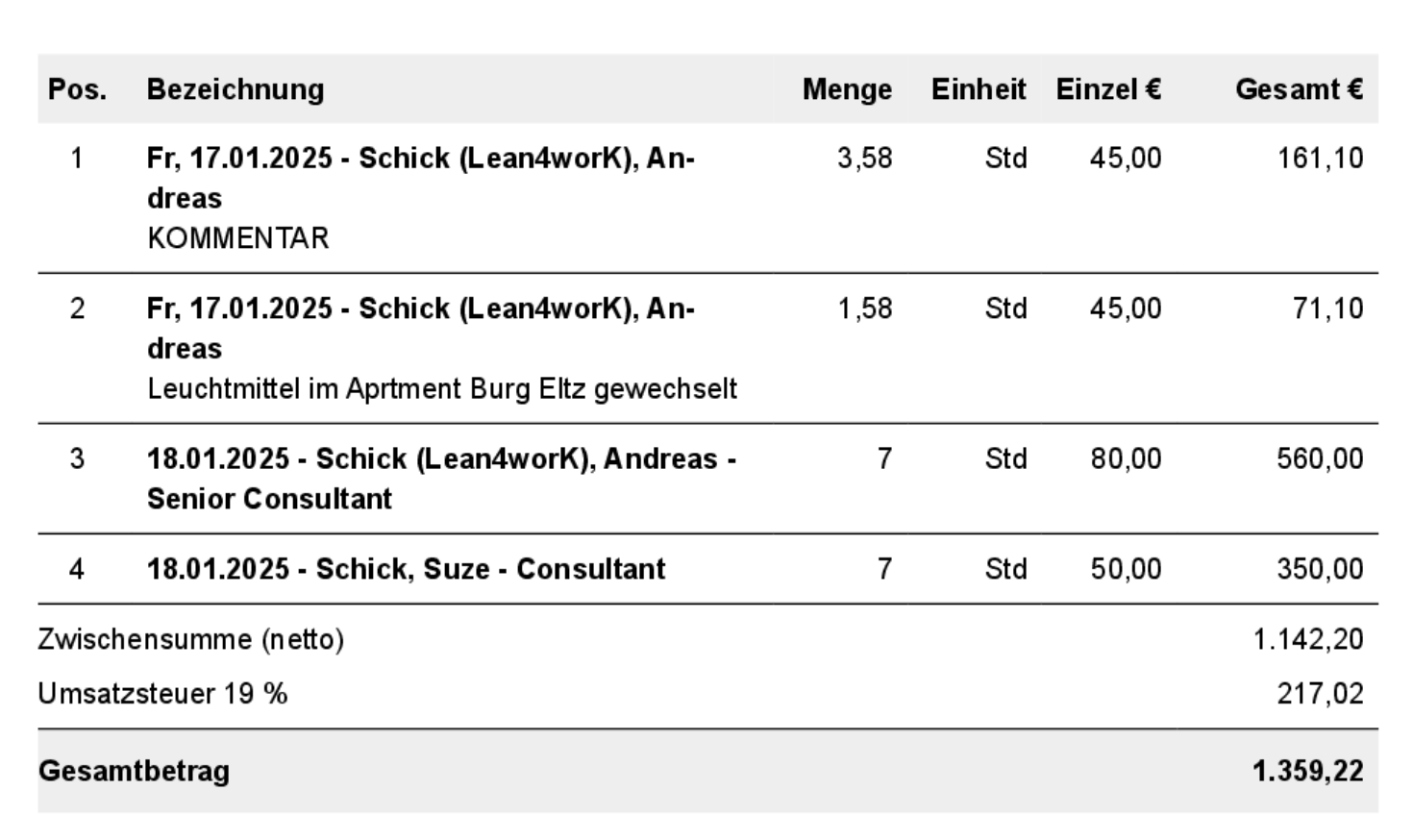
Option 2: Zeiteinträge gruppiert pro Mitarbeiter-Funktion
Die Zeiteinträge werden nach Mitarbeiter-Funktion (z.B. Geselle, Meister) zusammengefasst. Anstatt einzelner Einträge sehen Sie die Gesamtstunden pro Funktion.
Geeignet für: Übersichtliche Rechnungen, bei denen die Stundensätze nach Qualifikation unterschieden werden.
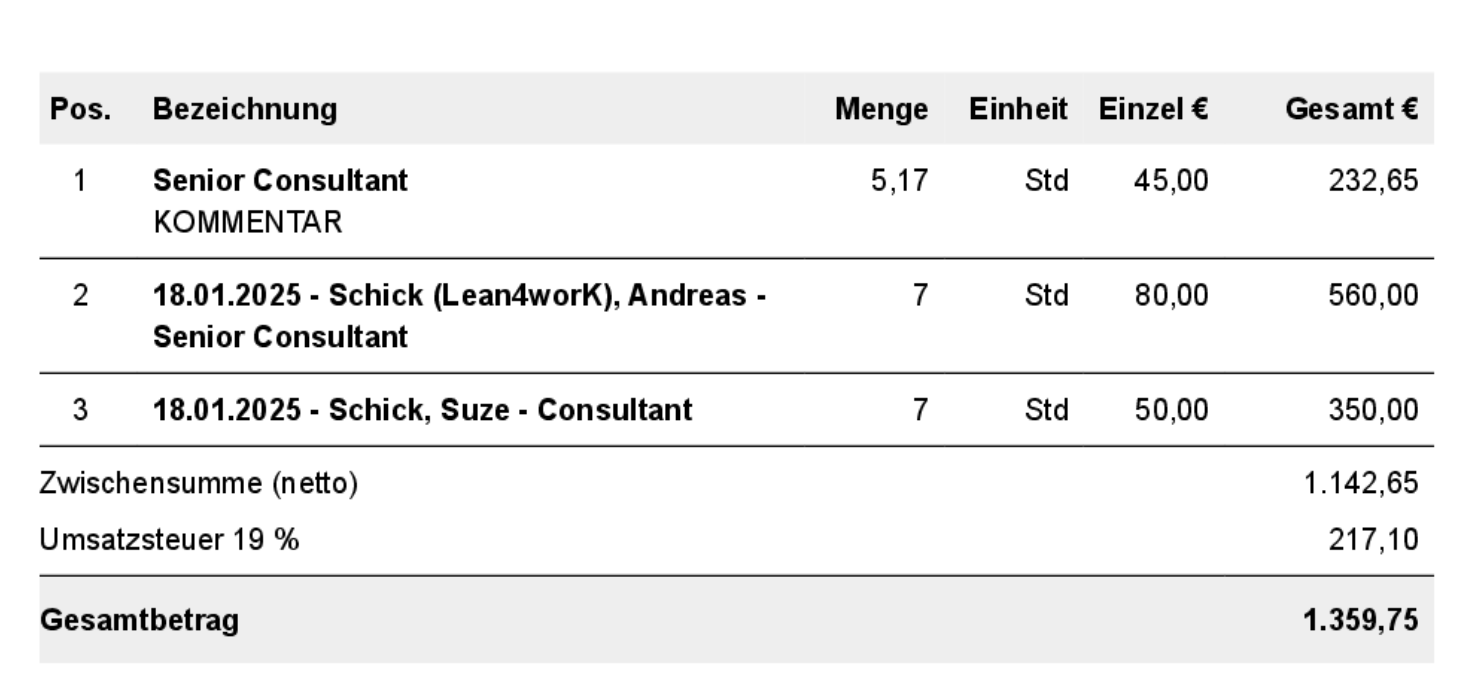
Option 3: Zeiteinträge gruppiert pro Tag und Mitarbeiter-Funktion
Kombiniert die tageweise Darstellung mit der Gruppierung nach Mitarbeiter-Funktion. Sie sehen für jeden Tag die Stunden pro Funktion.
Geeignet für: Projekte, bei denen sowohl der tägliche Fortschritt als auch die Qualifikationen der eingesetzten Mitarbeiter dokumentiert werden sollen.
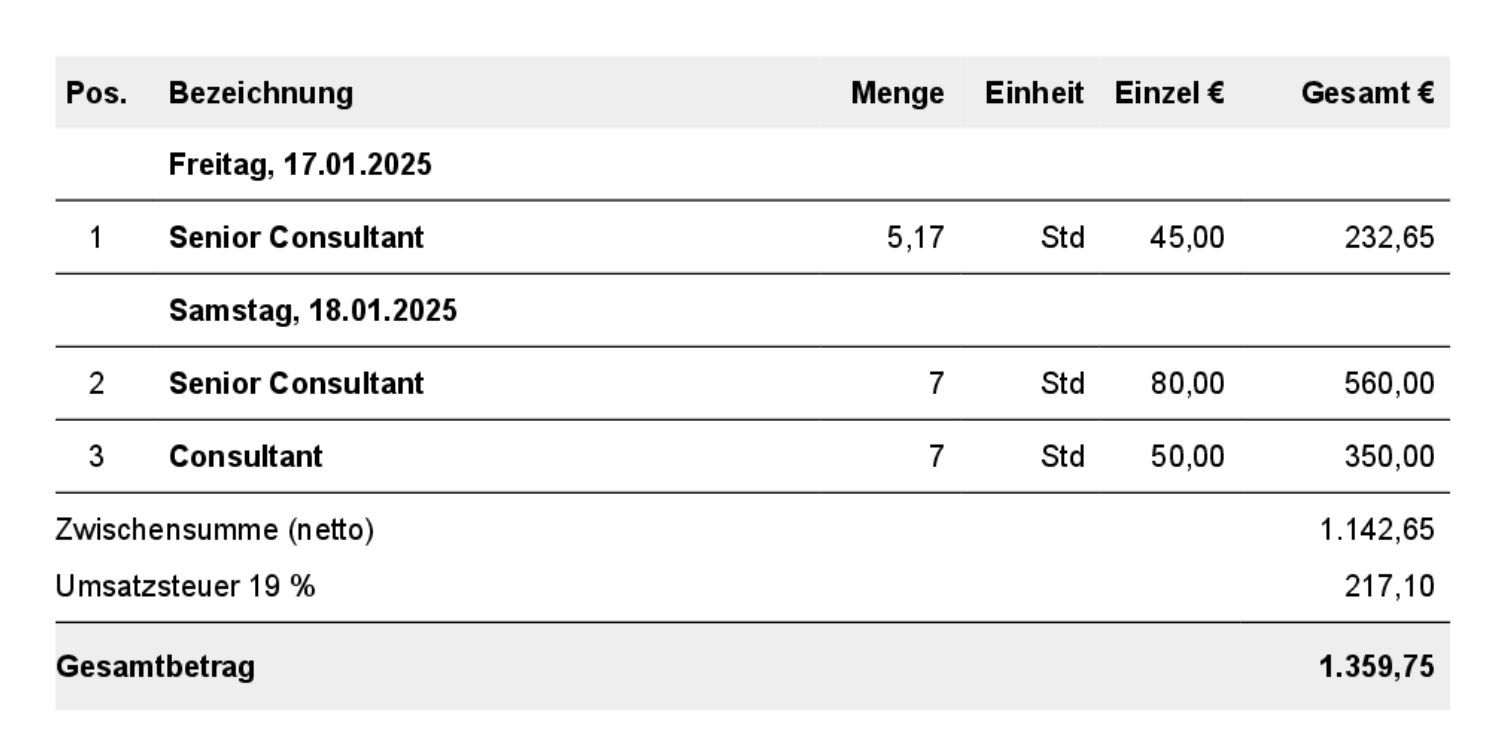
Option 4: Alle Einträge gruppiert pro Tag
Bei dieser Option werden alle Eintragsarten (Zeiten, Materialien, Fahrzeuge, Maschinen) tageweise zusammengefasst. Jeder Tag erscheint als eigener Block auf der Rechnung.
Geeignet für: Tagesgenaue Dokumentation aller angefallenen Kosten.
Option 5: Alle Einträge gruppiert
Die kompakteste Darstellung: Alle Einträge (Zeiten, Materialien, Fahrzeuge, Maschinen) werden komplett zusammengefasst, ohne tageweise Aufteilung.
Geeignet für: Einfache, übersichtliche Rechnungen ohne detaillierte Aufschlüsselung.
Einstellung ändern
So ändern Sie die Rechnungsdarstellung:
- Navigieren Sie zu Admin → SCHNITTSTELLEN → Lexware Office
- Wählen Sie bei "Wie sollen die Einträge in der Rechnung dargestellt werden?" die gewünschte Option aus
- Die Änderung wird automatisch gespeichert
Hinweis: Die Einstellung gilt für alle zukünftig erstellten Rechnungen. Bereits erstellte Rechnungen werden nicht geändert.
Häufige Fragen
Kann ich die Darstellung nachträglich ändern?
Die Einstellung gilt nur für neue Rechnungen. Möchten Sie eine bereits erstellte Rechnung anders darstellen, müssen Sie diese löschen und mit der neuen Einstellung neu erstellen.
Welche Option wird empfohlen?
Das hängt von Ihren Anforderungen und den Wünschen Ihrer Kunden ab. Für maximale Transparenz wählen Sie Option 1, für kompakte Rechnungen Option 5.
Werden Materialien bei allen Optionen angezeigt?
Bei den Optionen 1-3 werden nur Zeiteinträge gruppiert. Bei den Optionen 4 und 5 werden alle Eintragsarten (Zeiten, Materialien, Fahrzeuge, Maschinen) in die Gruppierung einbezogen.
Für Lexware Office haben Sie verschiedene Rechnungs-Optionen.
War dieser Artikel hilfreich?
Das ist großartig!
Vielen Dank für das Feedback
Leider konnten wir nicht helfen
Vielen Dank für das Feedback
Feedback gesendet
Wir wissen Ihre Bemühungen zu schätzen und werden versuchen, den Artikel zu korrigieren
